Importy inne - Atomstore
Zaloguj się do Panelu administracyjnego sklepu, wejdź w zakładkę “Ustawienia" → "Administratorzy” i włącz dostęp do API, oraz nadaj uprawnienia dla administratora jak na poniższym zrzucie ekranu, a następnie zapisz ustawienia.
Zaloguj się do swojego konta na stronie Polkurier.pl, wejdź w zakładkę “Panel klienta → Import → Import inne”. Przejdź do podstrony “Źródła importu”.
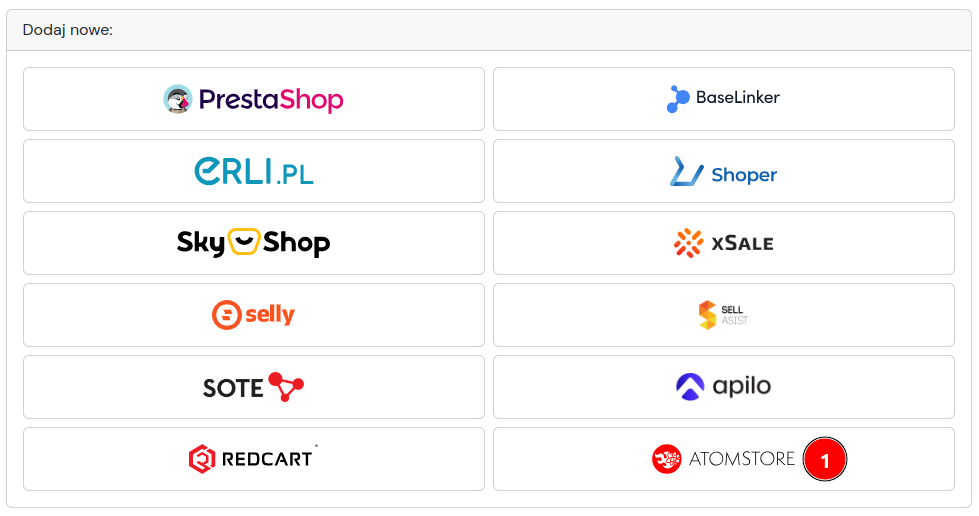
Wybierz opcję dodaj nowe: Atomstore
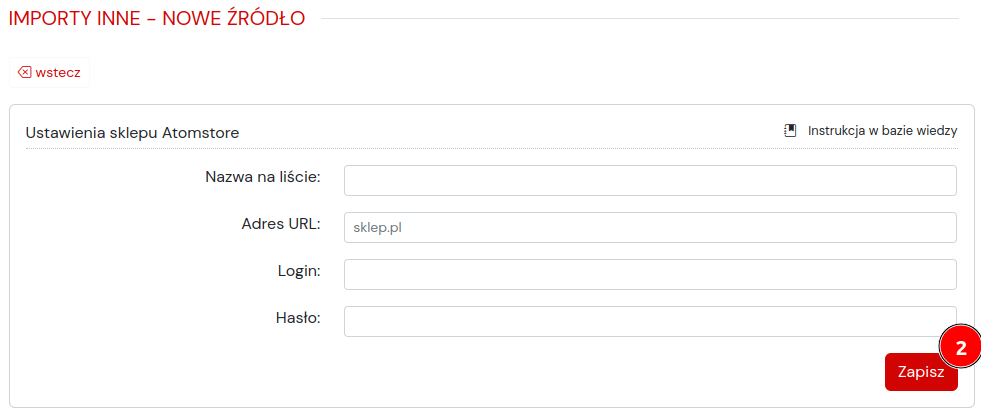
Zostanie wyświetlony formularz, w którym wprowadzisz podstawowe dane potrzebne do połączenia z Twoim sklepem:
Nazwa na liście: nazwa jaką chcesz nadać dla tego źródła importu. Nazwa będzie widoczna na liście
Adres URL: adres URL sklepu
Login: login do konta Administratora Atomstore.
Hasło: hasło do konta Administratora Atomstore.
“Zapisz zmiany”
W czasie zapisu zostanie przeprowadzony test autoryzacji do API Twojego sklepu w celu weryfikacji poprawności wprowadzonych danych, dodatkowo zostanie pobrana lista statusów zamówień oraz lista metod dostawy które możesz wykorzystać w procesie importu itd.
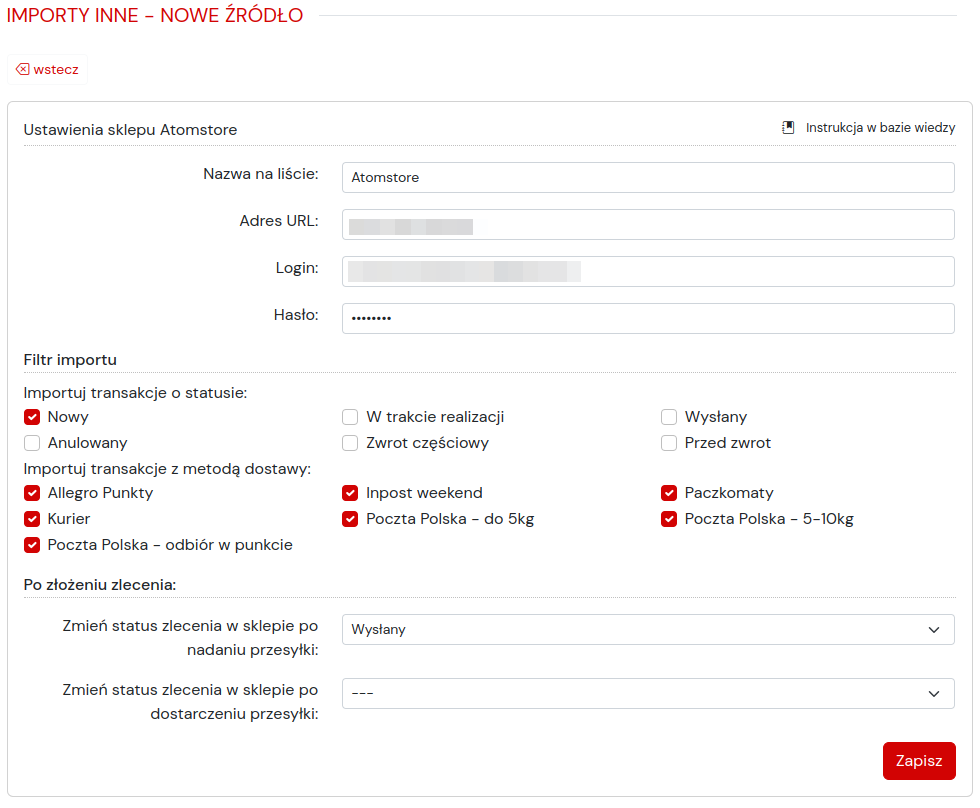
Filtr importu
Importuj transakcje o statusie: podczas importu zostaną pobrane wyłącznie transakcje o wybranych statusach. Brak zaznaczenia jakiegokolwiek statusu skutkuje niezaimportowaniem zamówień.
Importuj transakcje z metodą dostawy: podczas importu zostaną pobrane wyłącznie transakcje o wybranej metodzie dostawy. Brak zaznaczenia jakiejkolwiek metody dostawy skutkuje niezaimportowaniem zamówień.
Po złożeniu zlecenia:
Zmień status zlecenia w sklepie po nadaniu przesyłki – automatycznie zaktualizujemy status transakcji w Twoim sklepie na wybrany status zaraz po pozytywnym zakończeniu wysyłki.
Zmień status zlecenia w sklepie po dostarczeniu przesyłki – automatycznie zaktualizujemy status transakcji w Twoim sklepie na wybrany status kiedy przesyłka zostanie dostarczona do odbiorcy.
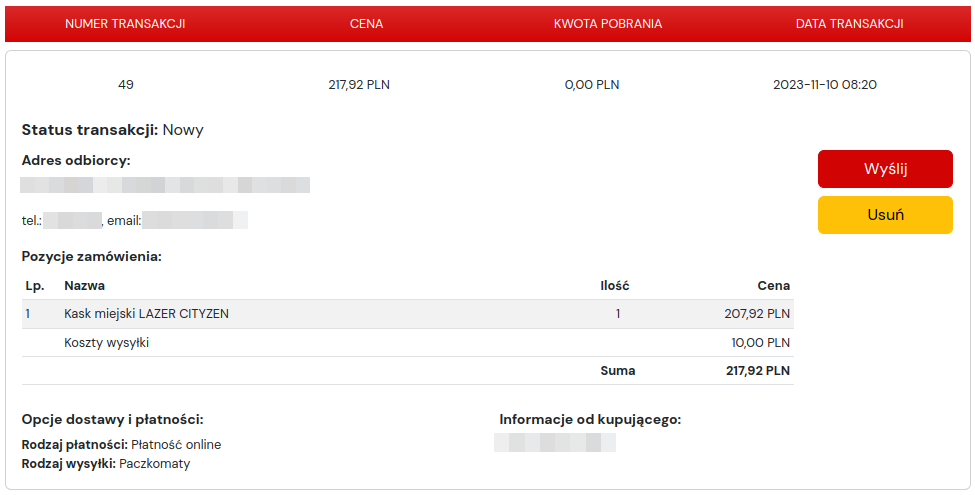
Po zapisaniu ustawień wróć zakładki “Importy inne”. Wybierz z listy nazwę sklepu, z którego zamierzasz zaimportować transakcje, ustaw daty z jakiego okresu chcesz zaimportować i wciśnij przycisk “Importuj”. Pobrane transakcje pojawią się poniżej.
Zaimportowane zamówienia możesz wysłać poprzez kliknięcie przycisku “WYŚLIJ”. Zostaniesz przeniesiony do formularza zamówienia, gdzie automatycznie zostaną uzupełnione dane odbiorcy itp. Uzupełnij brakujące dane i nadaj przesyłkę.