Importy inne - Shoper / Home.pl
Aby zintegrować Shoper zaloguj się do swojego konta na stronie Polkurier.pl, wejdź w zakładkę “Panel klienta → Import → Import inne”. Przejdź do podstrony “Źródła importu”.
Wybierz opcję dodaj nowe: Shoper / HOME.pl
Zostanie wyświetlony formularz, w którym wprowadzisz podstawowe dane potrzebne do połączenia z Twoim sklepem:
Nazwa na liście: nazwa jaką chcesz nadać dla tego źródła importu. Nazwa będzie widoczna na liście
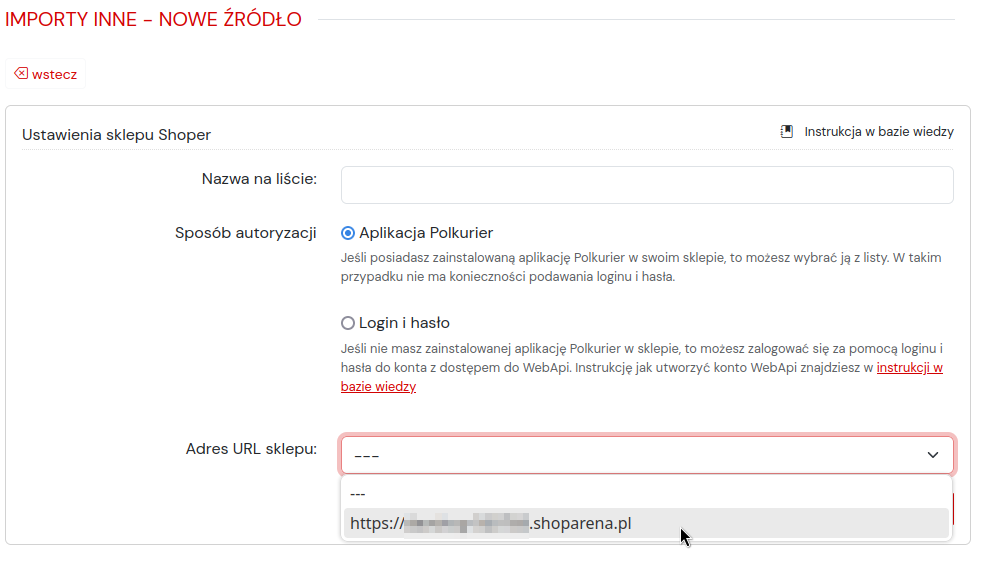
Sposób autoryzacji: Istnieją trzy sposoby logowania do API sklepu – jeśli jest w nim zainstalowana nasza aplikacja, to wystarczy wybrać ją z listy. W przeciwnym wypadku konieczne jest utworzenie tokenu API lub specjalnego konta użytkownika z dostępem do API. Instrukcję jak to zrobić można znaleźć w dalszej części artykułu.
Logowanie poprzez aplikację
Logowanie poprzez aplikację – wystarczy wybrać adres sklepu z listy rozwijanej i kliknąć zapisz.
Logowanie za pomocą tokena API
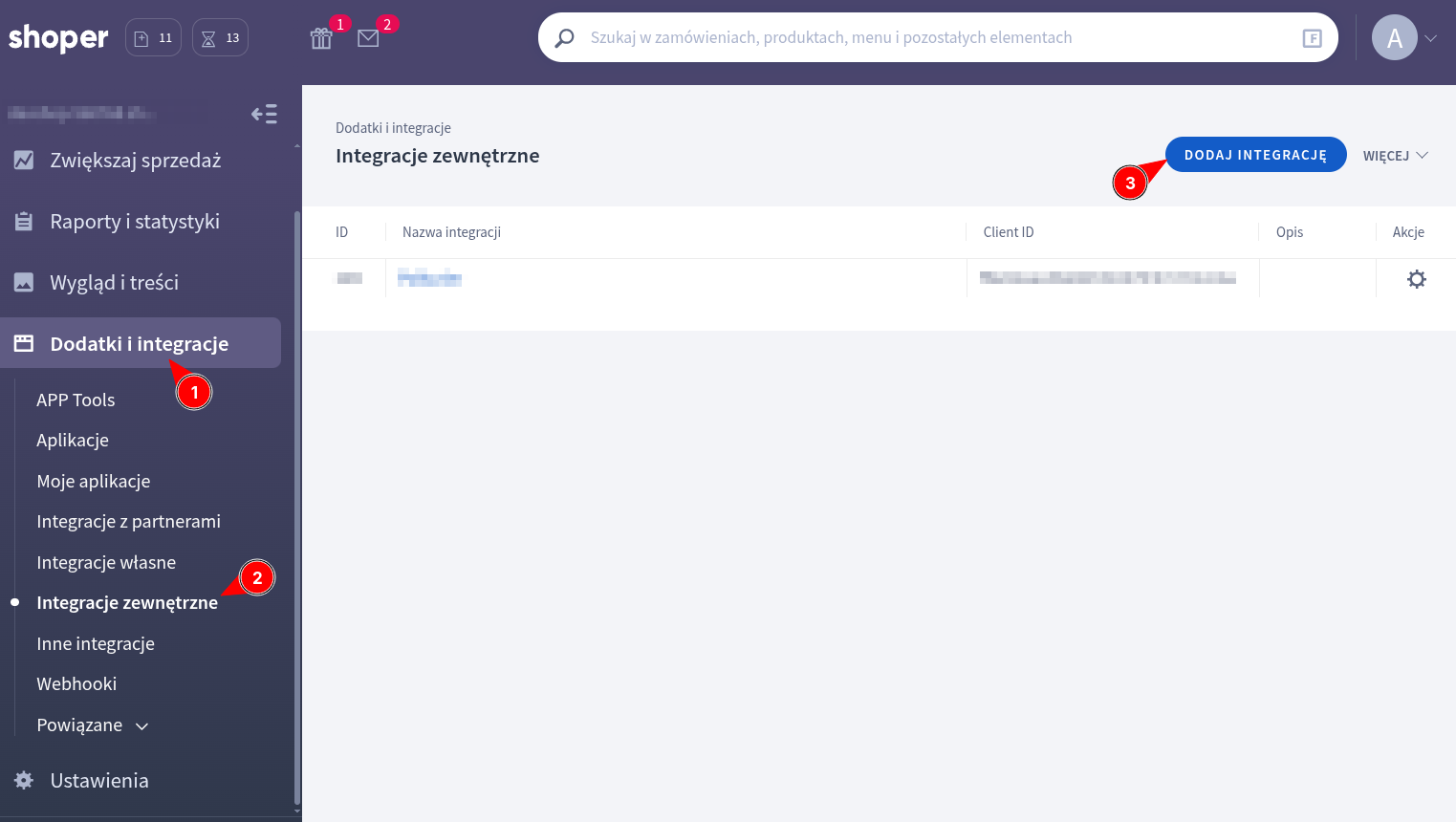
Najpierw należy utworzyć token API. W tym celu przejdź do zakładki "Dodatki i Integracje" → "Aplikacje zewnętrzne" → "Dodaj integrację"
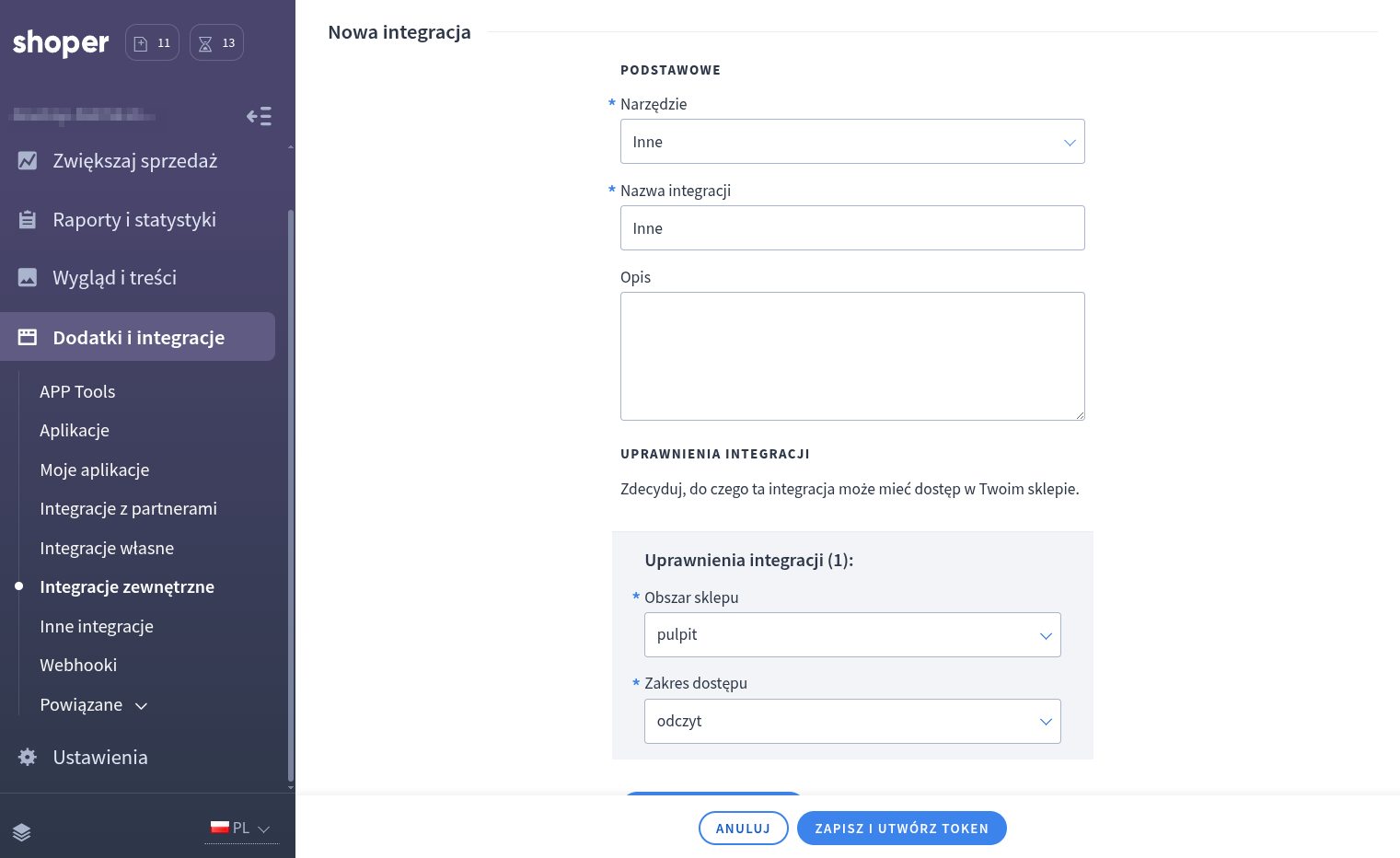
Następnie w formularzu wypełnija pola:
- Narzędzie — Ustaw "Inne"
- Nazwa integracji — Dowolna nazwa wedle uznania (może być "Polkurier")
- Opis — Wedle uznania — może pozostać pusty
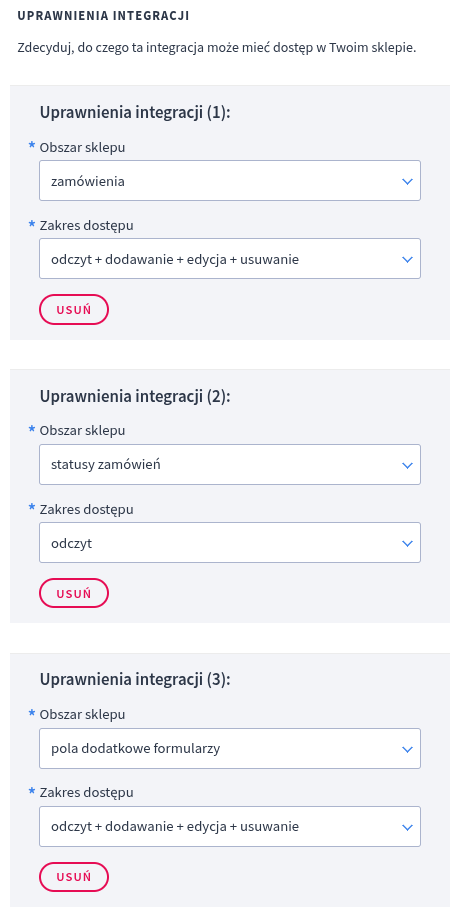
- Uprawnienia integracji — Użyj przycisku "Dodaj uprawnienie" aby dodać uprawnienia oraz ich zakresy zgodnie z poniższym schematem:
- Obszar: "zamówienia", Zakres odstępu: "odczyt + dodawanie + edycja + usuwanie"
- Obszar: "statusy zamówień", Zakres odstępu: "odczyt"
- Obszar: "pola dodatkowe formularzy", Zakres odstępu: "odczyt + dodawanie + edycja + usuwanie"
- Obszar: "płatności", Zakres odstępu: "odczyt + dodawanie + edycja + usuwanie"
- Obszar: "dostawy", Zakres odstępu: "odczyt + dodawanie + edycja + usuwanie"
- Obszar: "przesyłki", Zakres odstępu: "odczyt + dodawanie + edycja + usuwanie"
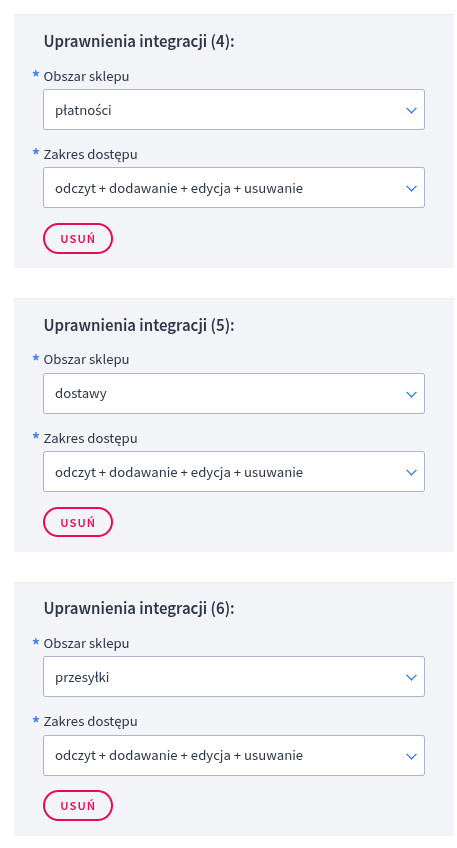
Po ustawieniu wszystkiego kliknij "Zapisz i utwórz token". Zostaną wygenerowane klucze dostępu:
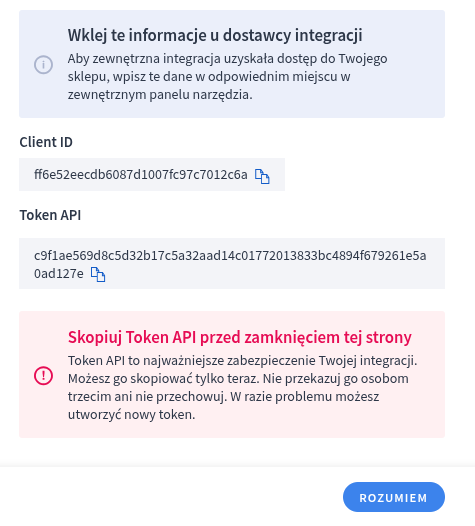
Teraz na stronie Polkurier w formularzu dodawania integracji uzupełnij dane logowania:
Adres URL sklepu: wpisz adres internetowy twojego sklepu. Powinien być to pełny adres np.: https://devshop-560768.shoparena.pl
Client ID: Skopiuj tutaj kod wygenerowanym w poprzednim kroku z pola Client ID w panelu Shoper
Token API: Skopiuj tutaj kod wygenerowanym w poprzednim kroku z pola Token API w panelu Shoper
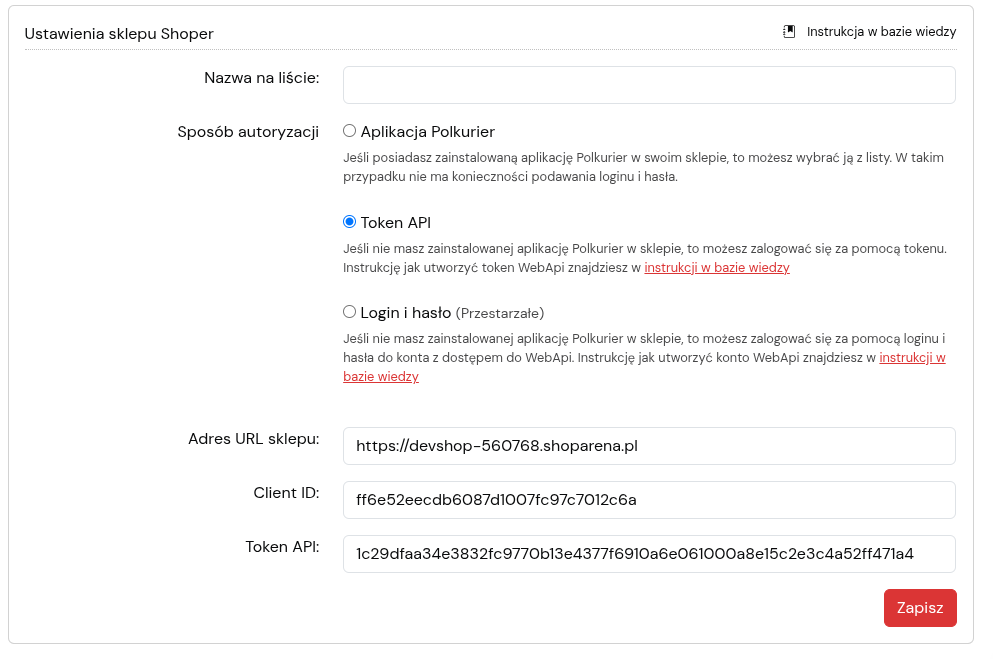
Przed zapisem przeprowadzony test autoryzacji do API Twojego sklepu w celu weryfikacji poprawności wprowadzonych danych, dodatkowo zostanie pobrana lista statusów zamówień, które możesz wykorzystać w procesie importu itd.
Logowanie za pomocą loginu i hasła
Uwaga: Ten sposób logowania jest przestarzały in może zostać usunięty w przyszłości. Zachęcamy do skorzystania ze sposobu logowania "Token API" lub "Aplikacja Polkurier"
Logowanie za pomocą loginu i hasła – należy najpierw założyć specjalne konto w sklepie.
Najpierw należy założyć grupę: przejdź do zakładki "Ustawienia" → "Ogólne" → "Administratorzy sklepu", następnie kliknij przycisk "Więcej" → "Dodaj grupę administratorów"
Wpisz nazwę nowej grupy (np. "WebApi"), wybierz "Typ dostępu" "Dostęp do webapi" i zapisz
Po zapisaniu przejdź do zakładki "Uprawnienia" i ustaw:
- Sprzedaż – "odczyt, dodawanie, edycja, usuwanie" (konieczne dla zaimportowanie zamówień oraz późniejszej aktualizacji statusów)
- Konfiguracja – "odczyt" (konieczne do zalogowania się i pobrania listy statusów)
Następnie przejdź do zakładki "Ustawienia" → "Ogólne" → "Administratorzy sklepu" i kliknij przycisk "Więcej" → "Dodaj administratora"
Wypełnij wymagane pola – Imię i nazwisko oraz Email dowolnymi danymi. Wprowadź login pod jakom użytkownik będzie się logował wedle własnego uznania np. "webapiuser". W polu "Grupa" wybierz grupę utworzoną w poprzednim kroku i wpisz hasło. Sugerujemy utworzenie długiego hasła złożonego z losowych znaków, które zapewni wysoki poziom bezpieczeństwa.
Po zapisaniu wprowadź login i hasło utworzonego użytkownika w pola login i hasło. Skopiuj adres sklepu w pole "Adres URL sklepu" .
Teraz w formularzu uzupełnij dane logowania:
Adres URL sklepu: wpisz adres internetowy twojego sklepu. Powinien być to pełny adres np.: https://devshop-560768.shoparena.pl
Login: Login użytkownika z dostępem do WebApi
Hasło: Hasło użytkownika z dostępem do WebApi
W czasie zapisu zostanie przeprowadzony test autoryzacji do API Twojego sklepu w celu weryfikacji poprawności wprowadzonych danych, dodatkowo zostanie pobrana lista statusów zamówień, które możesz wykorzystać w procesie importu itd.
Filtry importu
Importuj transakcje o statusie: podczas importu zostaną pobrane wyłącznie transakcje o wybranych statusach. Brak zaznaczenia jakiegokolwiek filtra spowoduje import wszystkich transakcji niezależnie od statusu.
Po złożeniu zlecenia:
Wyślij numer listu przewozowego do sklepu – aktywowanie tej opcji spowoduje automatyczną aktualizację numeru listu przewozowego w Twoim sklepie
Zmień status zlecenia w sklepie po nadaniu przesyłki – automatycznie zaktualizujemy status transakcji w Twoim sklepie na wybrany status zaraz po pozytywnym zakończeniu wysyłki.
Zmień status zlecenia w sklepie po dostarczeniu przesyłki – automatycznie zaktualizujemy status transakcji w Twoim sklepie na wybrany status kiedy przesyłka zostanie dostarczona do odbiorcy.
Po zapisaniu ustawień wróć zakładki “Importy inne”. Wybierz z listy nazwę sklepu, z którego zamierzasz zaimportować transakcje, ustaw daty z jakiego okresu chcesz zaimportować i wciśnij przycisk “Importuj”. Pobrane transakcje pojawią się poniżej.
Zaimportowane zamówienia możesz wysłać poprzez kliknięcie przycisku “WYŚLIJ”. Zostaniesz przeniesiony do formularza zamówienia, gdzie automatycznie zostaną uzupełnione dane odbiorcy itp. Uzupełnij brakujące dane i nadaj przesyłkę.