Importy inne - SkyShop
Aby dodać swój sklep do importu w pierwszej kolejności należy wygenerować klucz API w sklepie.
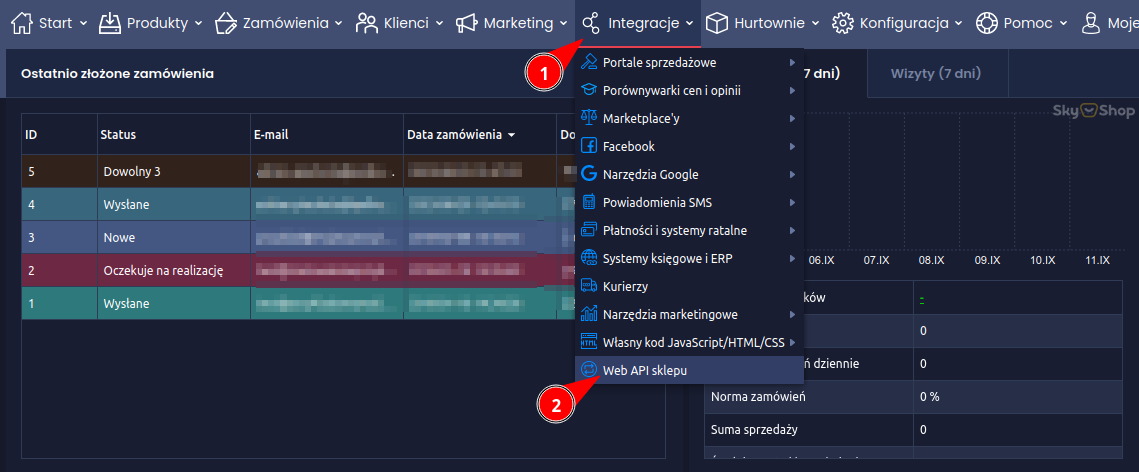
Zaloguj się do Panelu administracyjnego sklepu, w menu panelu administracyjnego wybierz “Integracje" → "Web API sklepu”
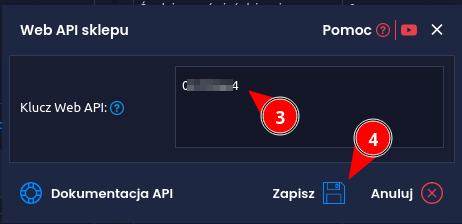
W okienku wyświekli się klucz dostępowy do API, który będzie potrzebny w kolejnych krokach. Skopiuj go, a następnie kliknuj "Zapisz"
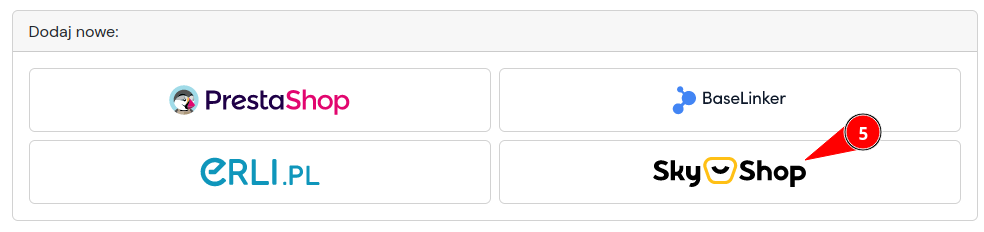
Zaloguj się do swojego konta na stronie Polkurier.pl, wejdź w zakładkę “Panel klienta → Import → Import inne”. Przejdź do podstrony “Źródła importu”.
Wybierz opcję dodaj nowe: SkyShop
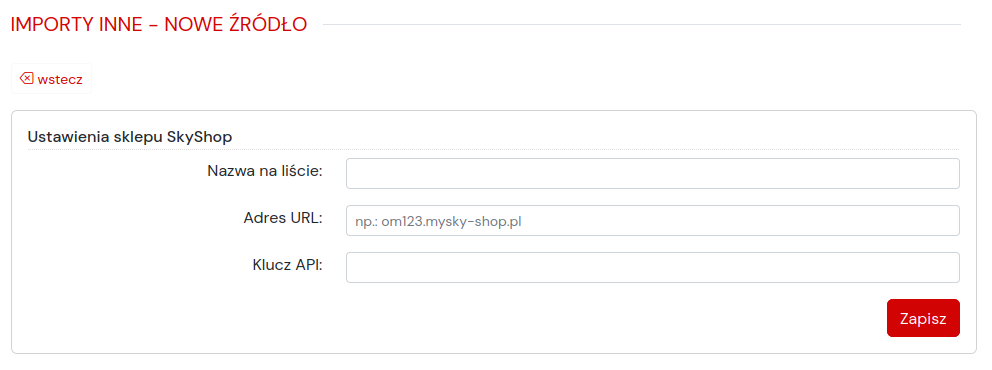
Zostanie wyświetlony formularz, w którym wprowadzisz podstawowe dane potrzebne do połączenia z Twoim sklepem:
Nazwa na liście: nazwa jaką chcesz nadać dla tego źródła importu. Nazwa będzie widoczna na liście
Adres URL: adres internetowy twojego sklepu.
Klucz API: klucz do API, który wygenerowałeś w poprzednim kroku
“Zapisz zmiany”
W czasie zapisu zostanie przeprowadzony test autoryzacji do API Twojego sklepu w celu weryfikacji poprawności wprowadzonych danych, dodatkowo zostanie pobrana lista statusów zamówień, które możesz wykorzystać w procesie importu itd.
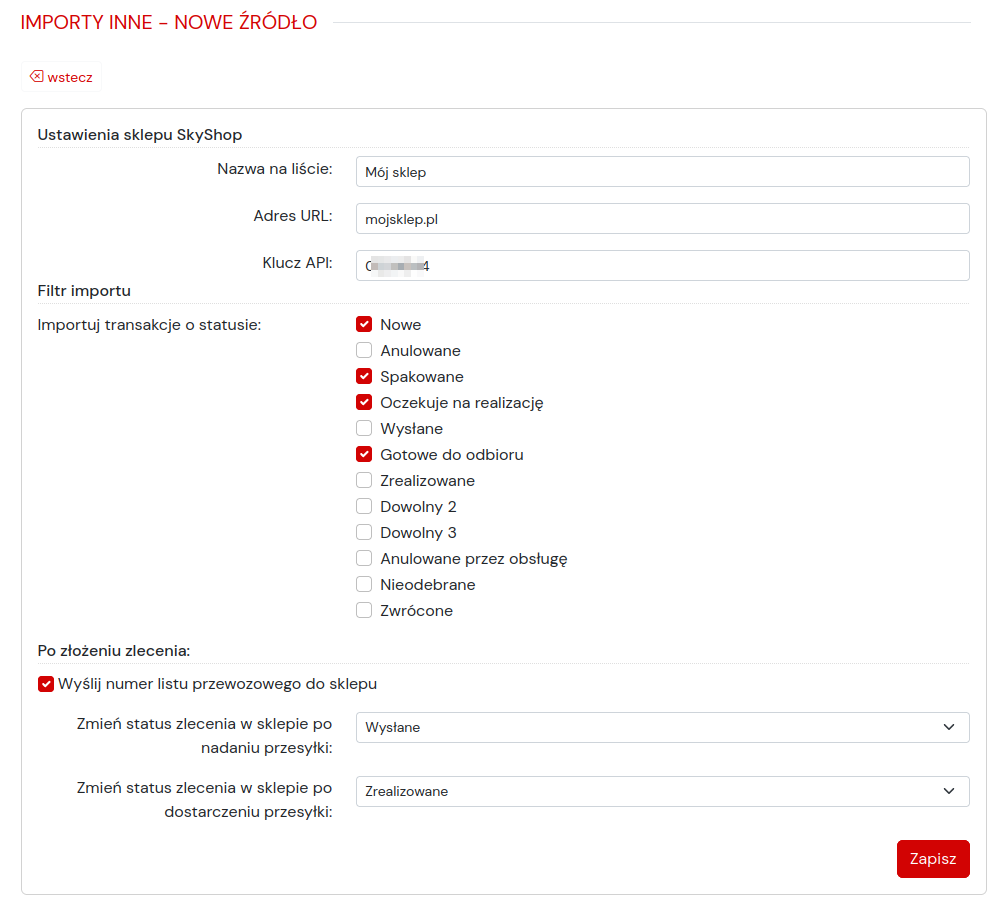
Filtr importu
Importuj transakcje o statusie: podczas importu zostaną pobrane wyłącznie transakcje o wybranych statusach. Brak zaznaczenia jakiegokolwiek filtra spowoduje brak importu transakcji niezależnie od statusu.
Po złożeniu zlecenia:
Wyślij numer listu przewozowego do sklepu – aktywowanie tej opcji spowoduje automatyczną aktualizację numeru listu przewozowego w Twoim sklepie
Zmień status zlecenia w sklepie po nadaniu przesyłki – automatycznie zaktualizujemy status transakcji w Twoim sklepie na wybrany status zaraz po pozytywnym zakończeniu wysyłki.
Zmień status zlecenia w sklepie po dostarczeniu przesyłki – automatycznie zaktualizujemy status transakcji w Twoim sklepie na wybrany status kiedy przesyłka zostanie dostarczona do odbiorcy.
Po zapisaniu ustawień wróć zakładki “Importy inne”. Wybierz z listy nazwę sklepu, z którego zamierzasz zaimportować transakcje, ustaw daty z jakiego okresu chcesz zaimportować i wciśnij przycisk “Importuj”. Pobrane transakcje pojawią się poniżej.
Zaimportowane zamówienia możesz wysłać poprzez kliknięcie przycisku “WYŚLIJ”. Zostaniesz przeniesiony do formularza zamówienia, gdzie automatycznie zostaną uzupełnione dane odbiorcy itp. Uzupełnij brakujące dane i nadaj przesyłkę.
Jak udostępnić mapę punktów DHL POP dla odbiorców?
1. W panelu administracyjnym sklepu należy dodać nową metodę dostawy.
2. Następnie "Dodaj formę dostawy"
3. i 4. W polu "Funkcja specjalna" należy wybrać "DHL POP"
5. W polu "Pokaż do wyboru" można sprecyzować jakiego typu punkty mają się wyświetlić:
6. Podczas składania zamówienia będzie dostępna możliwość wybrania punktu:
Więcej informacji można znaleźć w pomocy SkyShop https://sky-shop.pl/pomoc-faq/zamowienia/formy-dostawy/ lub kontaktując się z biurem obsługi SkyShop.