Importy inne - WooCommerce
Import zamówień z WooCommerce
Połącz swój sklep WooCommerce z kontem Polkurier.pl i nadawaj przesyłki bez przepisywania danych odbiorców. Zamówienia pobierzesz jednym kliknięciem, a numer listu przewozowego i status wrócą do sklepu automatycznie.
Zanim zaczniesz
- Potrzebujesz dostępu do panelu administracyjnego swojego sklepu — klucze API generuje się po stronie WooCommerce. Konto, na którym to zrobisz, musi mieć rolę Administrator albo Kierownik sklepu.
- Sklep musi być widoczny w internecie. Adres
localhostani sklep za hasłem nie zadziała.- Jeżeli Twój sklep nie ma certyfikatu SSL, integracja też zadziała — wpisz wtedy adres razem z
http://.
W sklepie WooCommerce
Otwórz listę kluczy REST API
Zaloguj się do panelu sklepu i przejdź do ustawień WooCommerce, zakładka Zaawansowane, sekcja Klucze REST API.
WooCommerce→Ustawienia→Zaawansowane→Klucze REST API
Kliknij Dodaj klucz. Jeżeli masz już klucze od innych usług, zostaw je — Polkurier potrzebuje własnego.
Zaloguj się na konto z uprawnieniami sklepu
Klucz przejmuje uprawnienia konta, na które zostanie wystawiony. Musi to być Administrator albo Kierownik sklepu. Klucz wystawiony na konto Klienta, Subskrybenta czy Redaktora połączy się ze sklepem, ale nie pobierze ani jednego zamówienia.
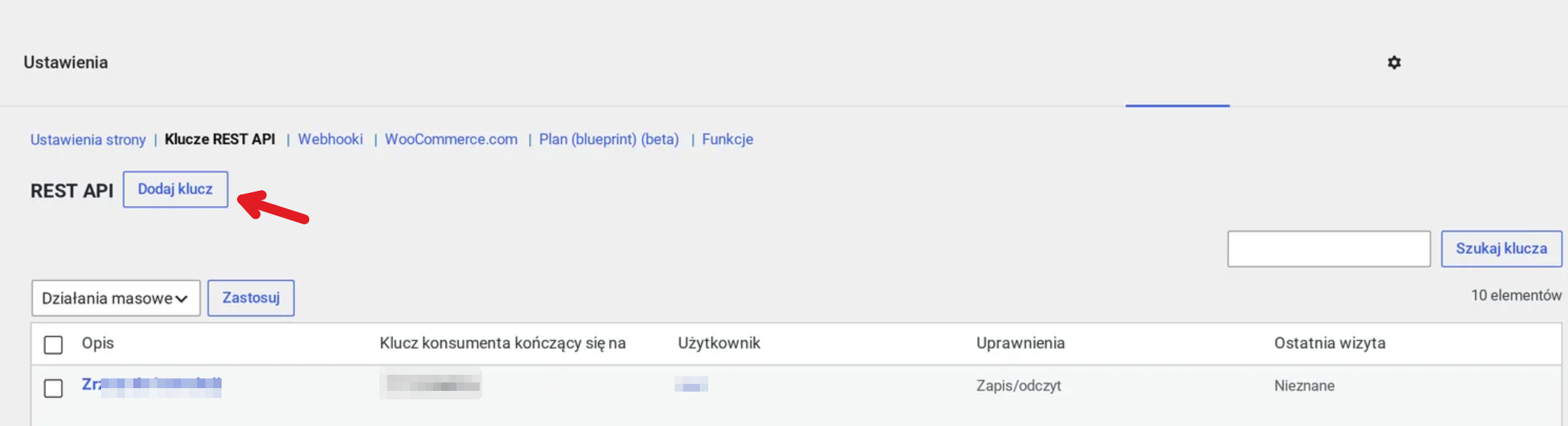
Lista kluczy REST API. Przycisk „Dodaj klucz” jest tuż obok nagłówka sekcji.
Ustaw uprawnienia na Zapis/odczyt
Wpisz opis, po którym rozpoznasz ten klucz w przyszłości — na przykład Polkurier — import zamówień. Użytkownika zostaw domyślnego.
W polu Uprawnienia wybierz Zapis/odczyt. Odczyt pozwala nam pobierać zamówienia, a zapis — odesłać do sklepu numer listu przewozowego i zmienić status zamówienia po nadaniu przesyłki.
Sam odczyt nie wystarczy
Przy uprawnieniu „Odczyt” import zadziała, ale numer listu przewozowego nigdy nie trafi do sklepu, a status zamówienia się nie zmieni.
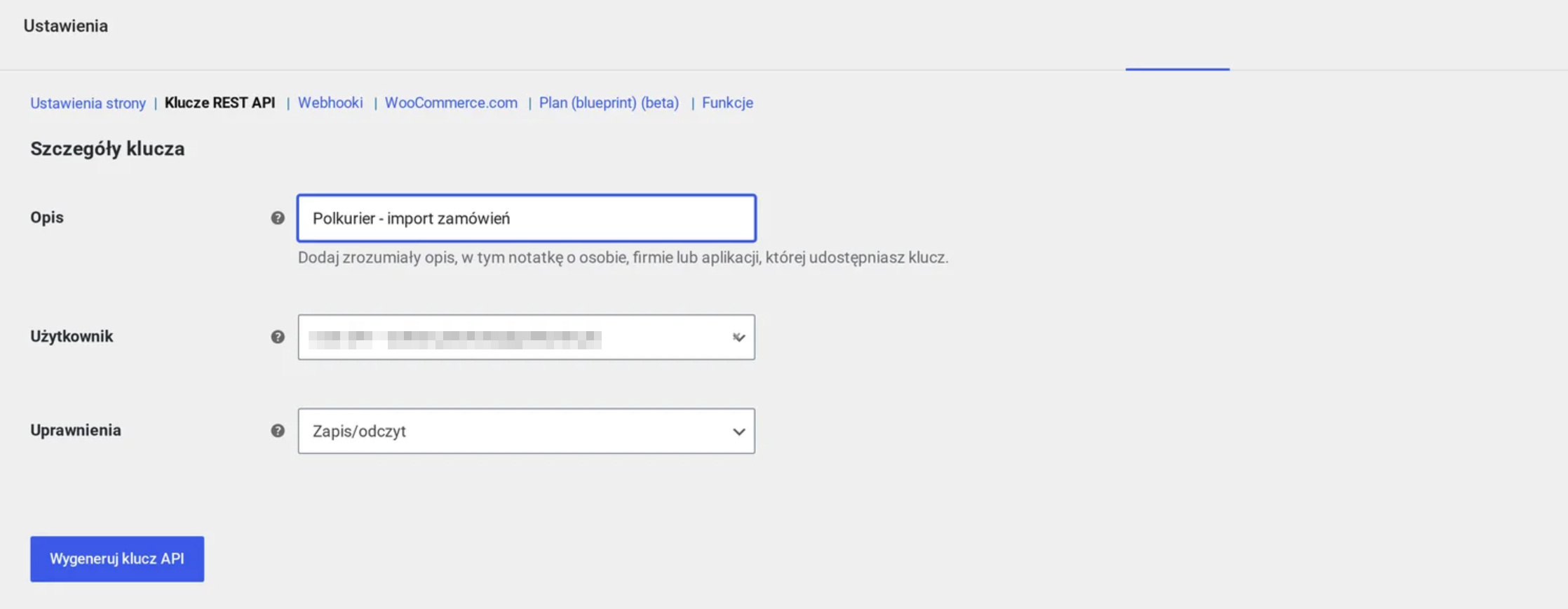
Wypełniony formularz przed wygenerowaniem klucza.
Skopiuj klucz i sekret klienta
Po kliknięciu Wygeneruj klucz API sklep pokaże dwie wartości: Klucz konsumenta zaczynający się od ck_ i Tajny konsumenta zaczynający się od cs_.
Zobaczysz je tylko raz
Po opuszczeniu tej strony sekret zostanie ukryty i nie da się go już odczytać. Skopiuj obie wartości teraz — jeżeli je zgubisz, wygeneruj nowy klucz.
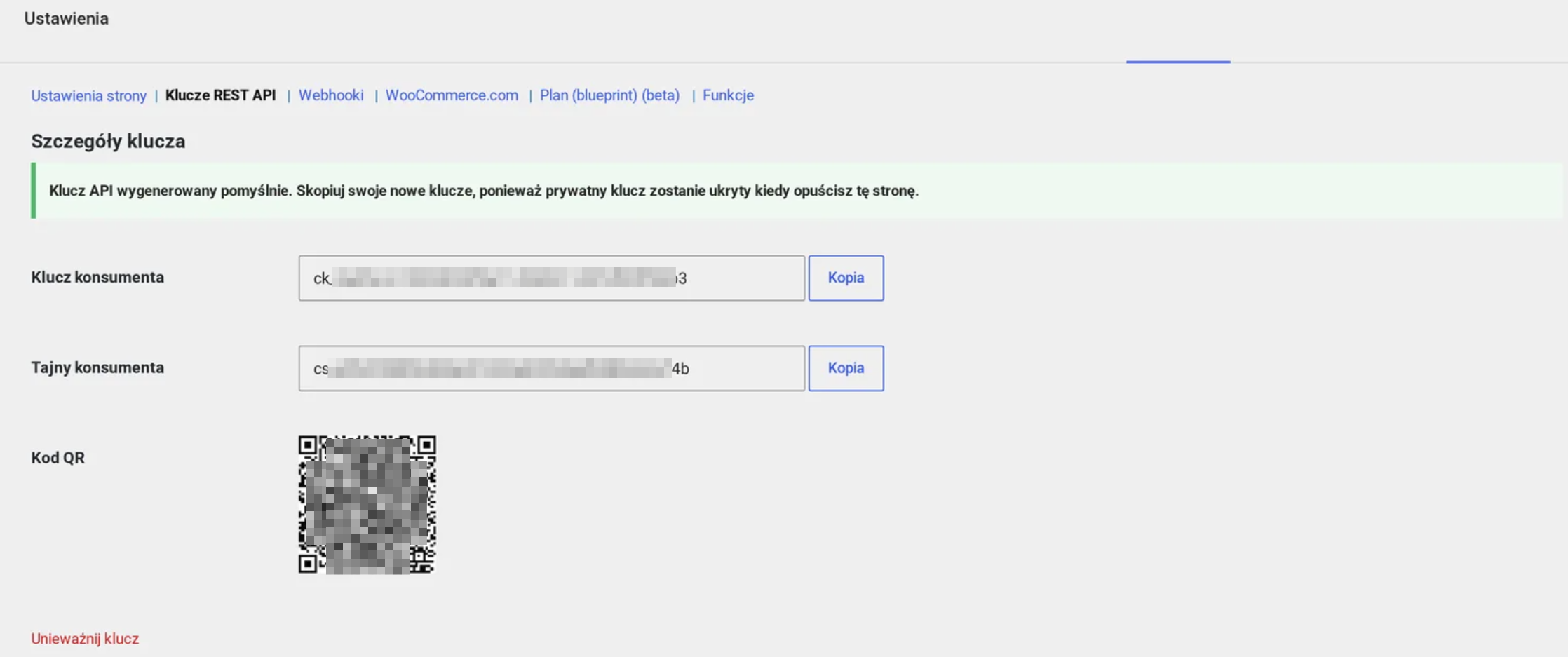
Wygenerowana para kluczy. Przycisk „Kopia” obok każdego pola przenosi wartość do schowka.
W panelu klienta Polkurier
Wejdź w źródła importu
Zaloguj się na swoje konto Polkurier.pl i w menu po lewej stronie wybierz Import, a następnie Importy Inne. Przejdź na zakładkę Źródła importu.
Panel klienta→Import→Importy Inne→Źródła importu
Zobaczysz listę platform, które już podłączyłeś. Przy pierwszej integracji jest pusta.
Zakładka „Źródła importu” z listą podłączonych sklepów.
Wybierz WooCommerce
Niżej, w sekcji Dodaj nowe, kliknij kafelek WooCommerce.
Kafelek WooCommerce w sekcji „Dodaj nowe”.
Wpisz adres sklepu i klucze
Uzupełnij cztery pola:
- Nazwa na liście — dowolna nazwa, po której rozpoznasz ten sklep w panelu.
- Adres URL sklepu — adres strony głównej. Bez podanego protokołu przyjmiemy
https://; sklep bez certyfikatu wpisz razem zhttp://. - Klucz klienta i Sekret klienta — wartości
ck_…ics_…skopiowane w kroku 3.
Kliknij Zapisz. Sprawdzimy wtedy połączenie ze sklepem i pobierzemy listę statusów zamówień — jeżeli dane są nieprawidłowe, zobaczysz komunikat i nic się nie zapisze.
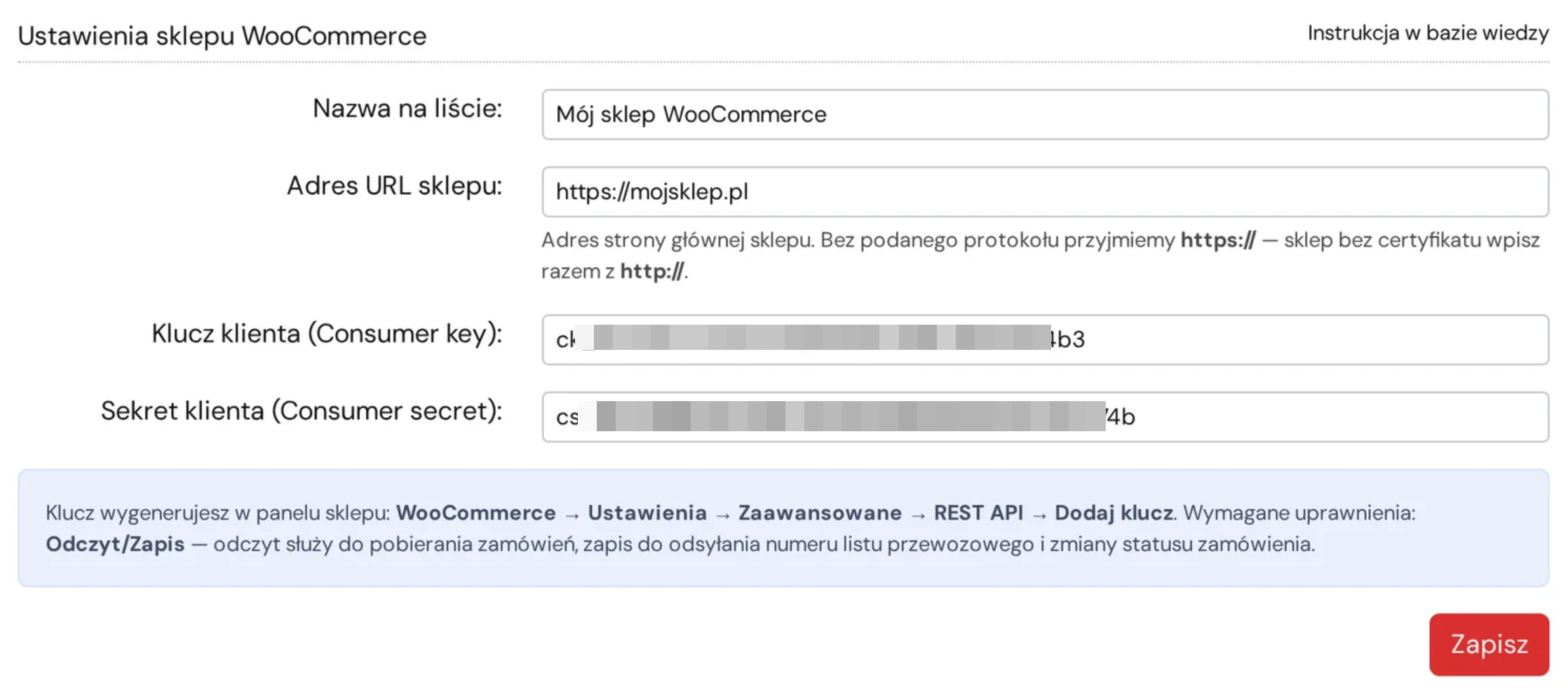
Formularz nowego źródła importu. Wskazówka pod adresem przypomina o protokole.
Ustaw filtr importu i to, co wraca do sklepu
Po zapisaniu formularz rozszerza się o ustawienia integracji.
Importuj transakcje o statusie — zaznacz statusy, z których chcesz pobierać zamówienia. Lista pochodzi z Twojego sklepu, więc są na niej także statusy dodane wtyczkami. Bez zaznaczenia niczego pobierzemy zamówienia o każdym statusie.
Po złożeniu zlecenia — tutaj decydujesz, co Polkurier odeśle do sklepu: numer listu przewozowego oraz zmianę statusu zamówienia po nadaniu i po doręczeniu przesyłki.
Gdzie w sklepie pojawi się numer listu
WooCommerce nie ma osobnego pola na numer przesyłki, dlatego zapisujemy go na ekranie zamówienia w sekcji Własne pola, jako
polkurier_tracking_number(obokpolkurier_carrierz nazwą przewoźnika). Dodatkowo dopisujemy notatkę klienta — widać ją przy zamówieniu i jest dostępna dla kupującego, niezależnie od tego, jakie wtyczki ma Twój sklep.Jeżeli przesyłka ma kilka paczek, w polu znajdziesz wszystkie numery po przecinku. Przy każdym kolejnym nadaniu dopisujemy tylko te, których jeszcze tam nie ma — numer wysłany wcześniej zostaje nietknięty, a notatka powstaje wyłącznie dla nowych numerów.
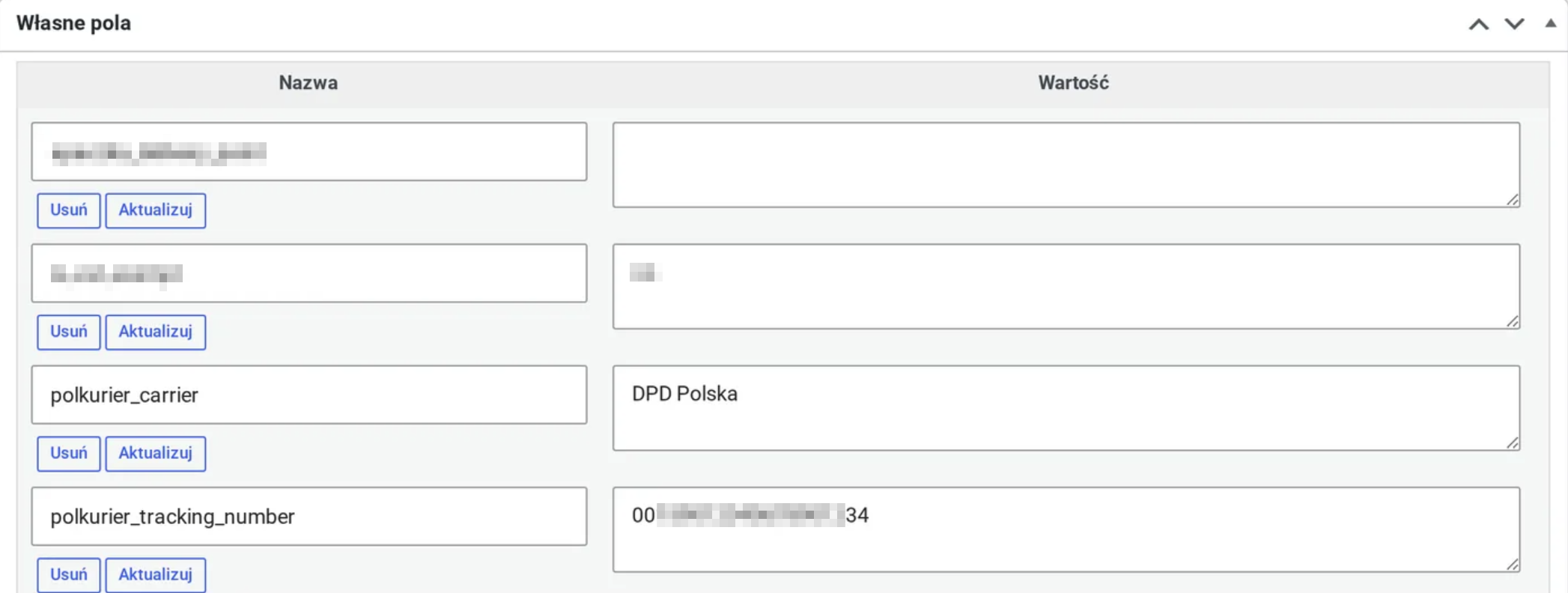
Numer listu i przewoźnik na ekranie zamówienia w sklepie, w sekcji „Własne pola”.
Statusy pobrane z przykładowego sklepu — dwie pozycje na dole („W przewozie”, „Wysłane”) pochodzą z wtyczki zainstalowanej w tym sklepie.
Zaimportuj zamówienia
Wróć na zakładkę Lista transakcji. Wybierz sklep, ustaw zakres dat i kliknij Importuj.
Pobierzemy zamówienia złożone w podanym przedziale, o statusach z Twojego filtru. Ponowny import tego samego okresu nie zduplikuje transakcji — zaktualizuje te, które już są na liście.
Import transakcji z wybranego sklepu i przedziału dat.
Nadaj przesyłkę
Każda zaimportowana transakcja pokazuje adres odbiorcy, pozycje zamówienia, formę płatności i wybraną metodę dostawy. Jeżeli kupujący wskazał paczkomat lub punkt odbioru, zobaczysz jego kod.
Kliknij Wyślij, aby przejść do formularza zamówienia z danymi odbiorcy uzupełnionymi automatycznie. Dalej nadajesz przesyłkę tak samo jak zwykle.
Zaimportowana transakcja gotowa do nadania.
Paczkomaty i punkty odbioru
Kod paczkomatu albo punktu odbioru wybranego przez kupującego zapisuje w zamówieniu wtyczka przewoźnika zainstalowana w Twoim sklepie. Rozpoznajemy oznaczenia używane przez wtyczkę Polkuriera, InPost Paczkomaty oraz InPost dla WooCommerce.
Jeżeli Twój sklep korzysta z innej wtyczki, zamówienie zaimportuje się poprawnie, ale bez punktu odbioru — wskażesz go ręcznie przy nadawaniu przesyłki. Najprościej dodać w sklepie bezpłatną wtyczkę Polkuriera: obsłuży wybór paczkomatu i punktu w koszyku, a my odczytamy go automatycznie.
Coś nie działa?
Przy zapisie widzę „Błąd autoryzacji”
Najczęściej to literówka w kluczu albo w sekrecie — obie wartości są długie i łatwo uciąć przy kopiowaniu ostatni znak. Sprawdź też, czy klucz w sklepie nie został unieważniony i czy ma uprawnienia Zapis/odczyt.
Widzę komunikat o nieoczekiwanym statusie 403
Klucze są poprawne — sklep je przyjął. Odmawia dopiero konto, na które zostały wystawione. Otwórz w sklepie WooCommerce → Ustawienia → Zaawansowane → Klucze REST API i sprawdź przy kluczu kolumnę Użytkownik: musi tam być Administrator albo Kierownik sklepu. Jeżeli jest tam ktoś inny, zmień rolę tego konta albo wygeneruj nowy klucz, będąc zalogowanym na właściwe. Uprawnienie Zapis/odczyt samego klucza tego nie zastąpi.
Pojawia się komunikat, że pod tym adresem nie ma REST API
Wpisz adres strony głównej sklepu, bez ścieżki do panelu i bez końcowego ukośnika — na przykład https://mojsklep.pl. Jeżeli sklep działa bez certyfikatu SSL, dopisz na początku http://.
Lista statusów jest pusta albo brakuje na niej statusu z wtyczki
Listę statusów pobieramy ze sklepu przy każdym zapisie ustawień. Jeżeli dodałeś status już po skonfigurowaniu integracji, wejdź w ustawienia sklepu w panelu Polkurier i kliknij Zapisz — lista odświeży się razem z zapisem.
Import nie pobiera żadnych zamówień
Sprawdź dwie rzeczy: czy zakres dat obejmuje dni, w których zamówienia rzeczywiście powstały, oraz czy statusy zaznaczone w filtrze importu zgadzają się ze statusami tych zamówień w sklepie.
Numer listu przewozowego nie trafia do sklepu
Upewnij się, że w ustawieniach sklepu w panelu Polkurier zaznaczona jest opcja Wyślij numer listu przewozowego do sklepu, a klucz API ma uprawnienia Zapis/odczyt. Numer wysyłamy raz — jeżeli zamówienie ma już zapisany numer, nie nadpisujemy go.