Importy inne - xSale
Zaloguj się do swojego konta na stronie Polkurier.pl, wejdź w zakładkę “Panel klienta → Import → Import inne”. Przejdź do podstrony “Źródła importu”.
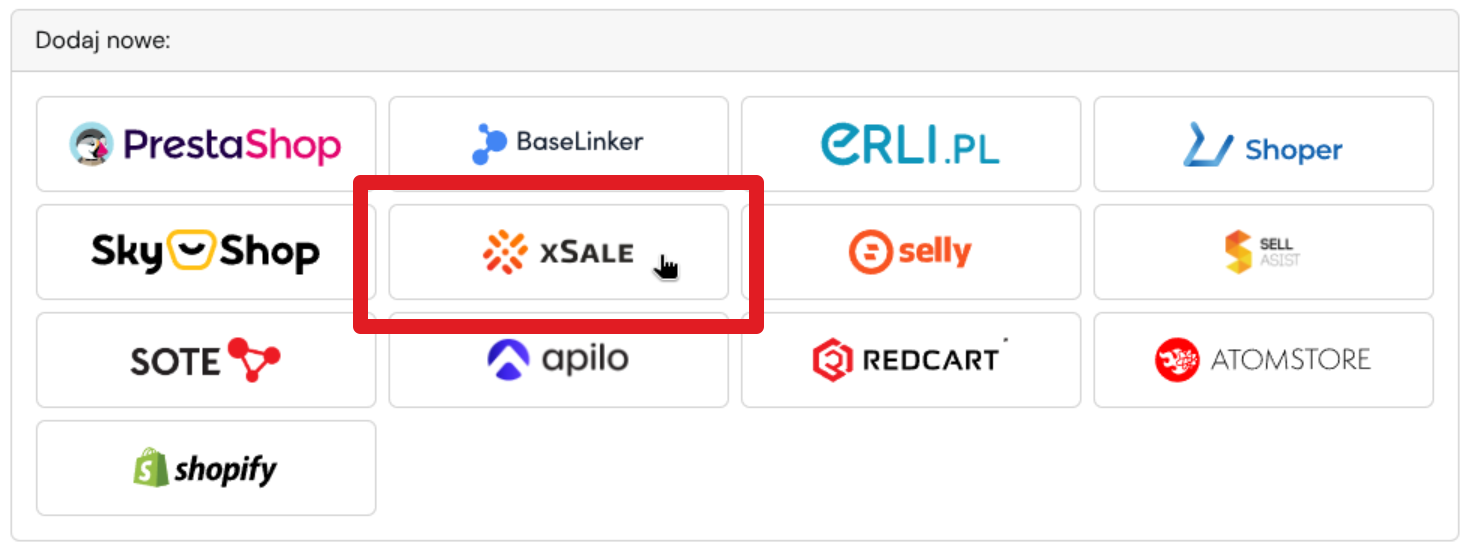
Wybierz opcję dodaj nowe: xSale
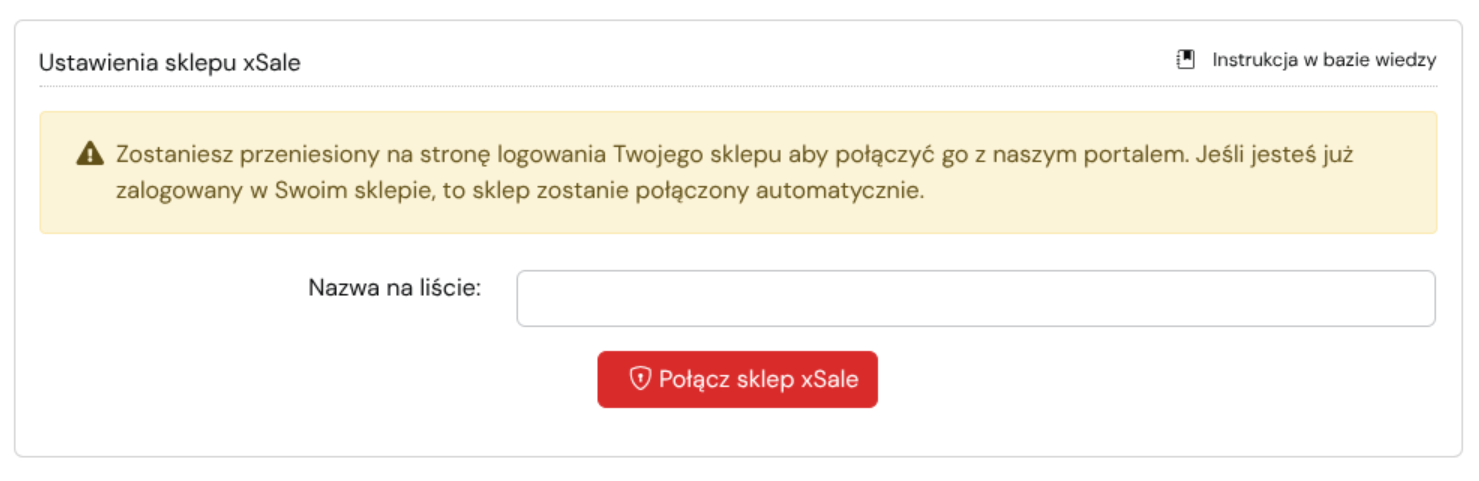
Zostanie wyświetlony formularz, w którym wprowadzisz podstawowe dane potrzebne do połączenia z Twoim sklepem:
Nazwa na liście: nazwa jaką chcesz nadać dla tego źródła importu. Nazwa będzie widoczna na liście
Kliknij przycisk “Połącz sklep xSale” — zostaniesz przeniesiony na stronę logowania Twojego sklepu aby połączyć go z naszym portalem. Jeśli jesteś już zalogowany w Swoim sklepie, to sklep zostanie połączony automatycznie i zostaniesz przekierowany z powrotem do formularza.
Jeśli połączenie zostanie nawiązane prawidłowo otrzymasz komunikat: "Twój sklep jest połączony z Polkurier". Możesz teraz skonfigurować parametry importu:
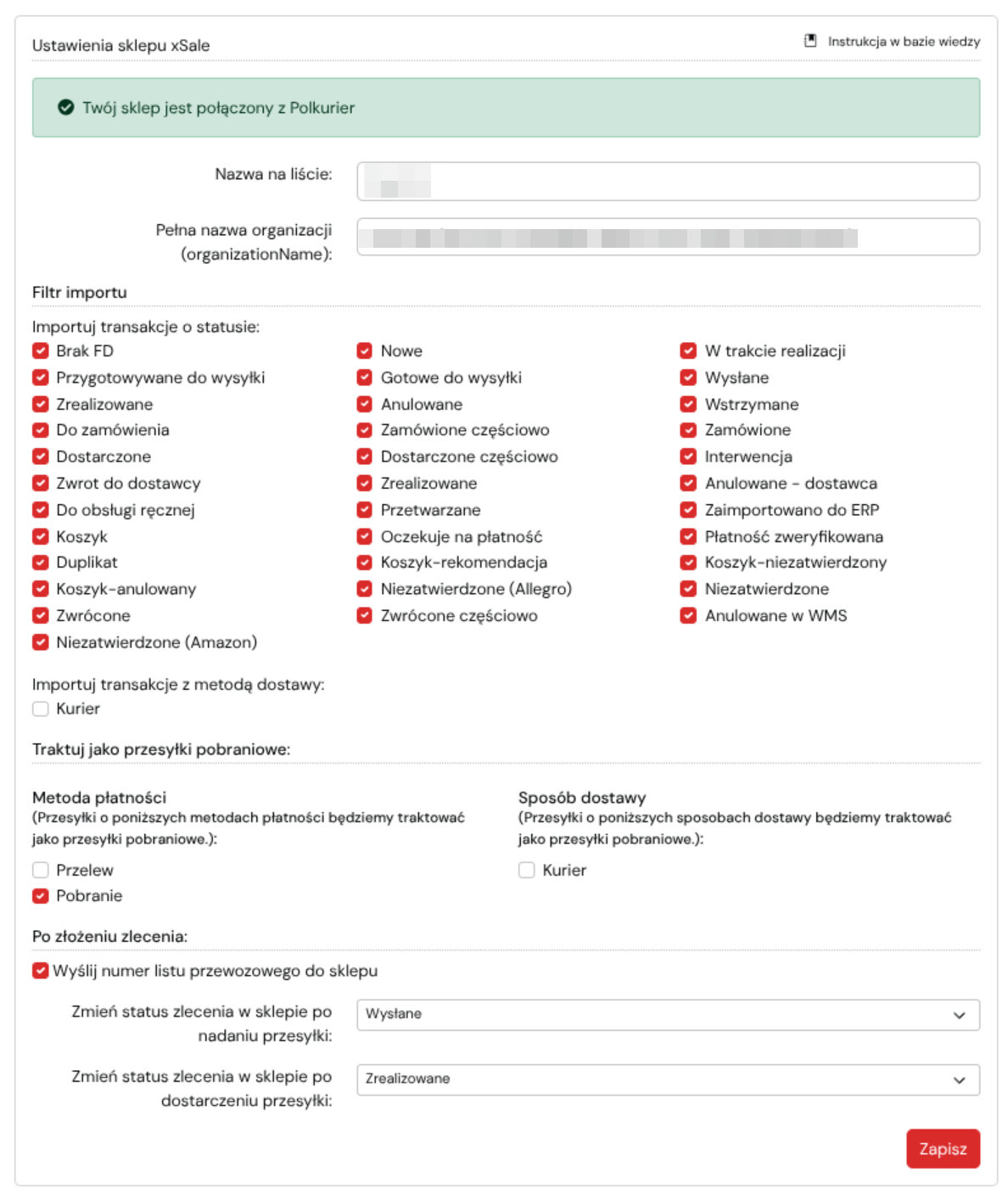
Filtr importu
Importuj transakcje o statusie: podczas importu zostaną pobrane wyłącznie transakcje o wybranych statusach. Brak zaznaczenia jakiegokolwiek filtra spowoduje import wszystkich transakcji niezależnie od statusu.
Importuj transakcje z metodą dostawy: podczas importu zostaną pobrane wyłącznie transakcje o wybranej metodzie dostawy. Brak zaznaczenia jakiejkolwiek metody dostawy skutkuje niezaimportowaniem zamówień.
Traktuj jako przesyłki pobraniowe:
Metoda płatności: przesyłki o wybranych metodach płatności będą traktowane jako przesyłki pobraniowe.
Sposób dostawy: przesyłki o wybranych sposobach dostawy będą traktowane jako przesyłki pobraniowe.
Po złożeniu zlecenia:
Wyślij numer listu przewozowego do sklepu – aktywowanie tej opcji spowoduje automatyczną aktualizację numeru listu przewozowego w Twoim sklepie
Zmień status zlecenia w sklepie po nadaniu przesyłki – automatycznie zaktualizujemy status transakcji w Twoim sklepie na wybrany status zaraz po pozytywnym zakończeniu wysyłki.
Zmień status zlecenia w sklepie po dostarczeniu przesyłki – automatycznie zaktualizujemy status transakcji w Twoim sklepie na wybrany status kiedy przesyłka zostanie dostarczona do odbiorcy.
Po zapisaniu ustawień wróć zakładki “Importy inne”. Wybierz z listy nazwę sklepu, z którego zamierzasz zaimportować transakcje, ustaw daty z jakiego okresu chcesz zaimportować i wciśnij przycisk “Importuj”. Pobrane transakcje pojawią się poniżej.
Zaimportowane zamówienia możesz wysłać poprzez kliknięcie przycisku “WYŚLIJ”. Zostaniesz przeniesiony do formularza zamówienia, gdzie automatycznie zostaną uzupełnione dane odbiorcy itp. Uzupełnij brakujące dane i nadaj przesyłkę.